Excel-VLOOKUP vereinfacht: Eine schnellere Methode zum Suchen von Daten
VLOOKUP ist eine der nützlichsten Excel-Funktionen, um Daten zwischen Tabellen abzugleichen – etwa Telefonnummern, Preise oder IDs. Herkömmliche VLOOKUP-Formeln können jedoch verwirrend, fehleranfällig und schwer zu warten sein, besonders für Anfänger oder bei großen Datensätzen.
Die Funktion „Einfaches VLOOKUP“ in Kutools für Excel ermöglicht es Ihnen, VLOOKUP-Vorgänge ganz ohne Formeleingabe durchzuführen. Dank eines klaren, dialogbasierten Arbeitsablaufs gleichen Sie Werte ab, rufen zugehörige Ergebnisse ab und beheben Fehler – alles mit nur wenigen Klicks. Ideal für alle, die Wert auf Geschwindigkeit, Genauigkeit und Einfachheit legen.

Vorteile der Einfaches VLOOKUP-Funktion
Wie verwendet man diese einfache VLOOKUP-Funktion?
Vorteile der Einfaches VLOOKUP-Funktion
So verwenden Sie die Schnelle Anwendung von SVERWEIS-Funktion?
Nach dem Herunterladen und Installieren von Kutools für Excelführen Sie diese einfachen Schritte aus, um eine Suchaufgabe abzuschließen:
- Wählen Sie die leeren Zellen aus, in denen das Ergebnis erscheinen soll.
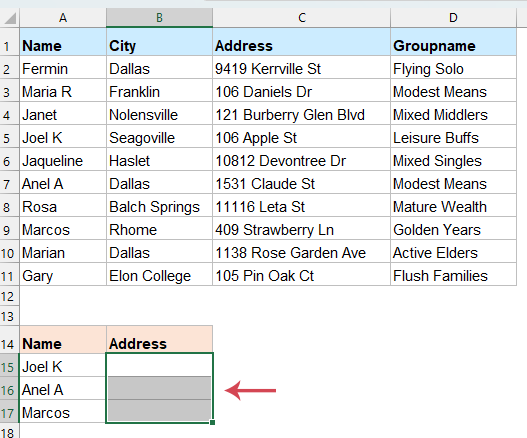
- Wechseln Sie zur Kutools-Registerkarte und klicken Sie auf Erweiterte SVERWEIS>Einfaches VLOOKUP(siehe Screenshot):
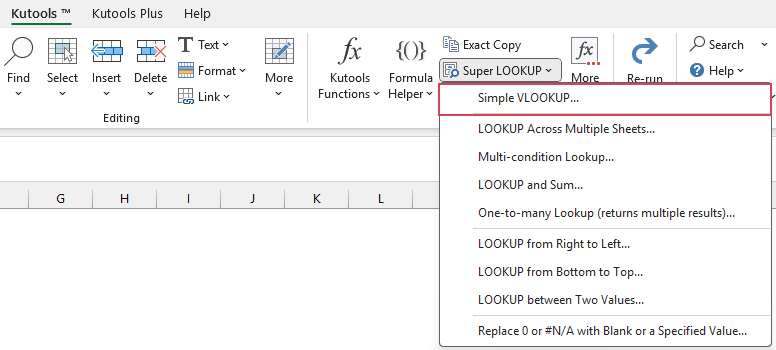
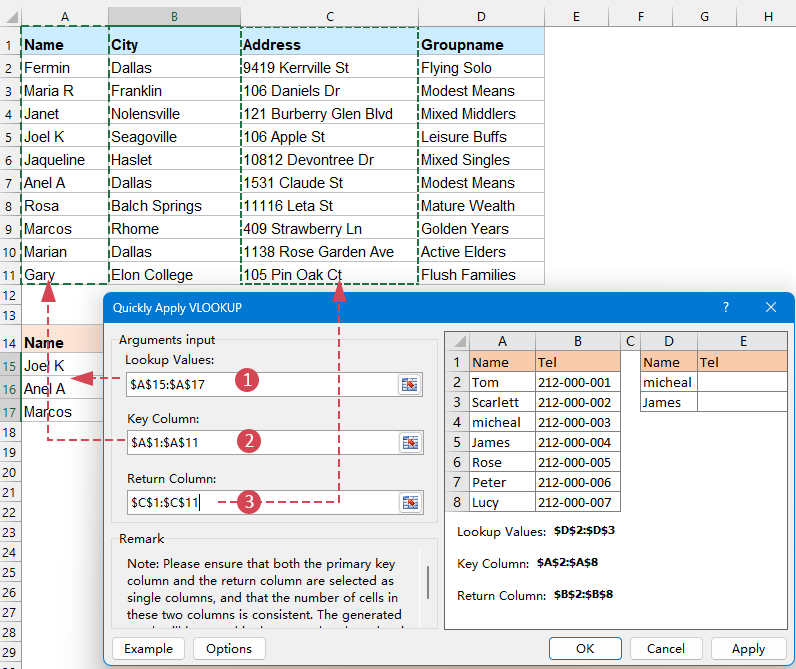
- Im Schnelle Anwendung von SVERWEIS-Dialogfeld definieren Sie die folgenden Vorgänge:
- (1)Suchwertbereich: Wählen Sie den Wertebereich aus, in dem Sie nach Informationen suchen möchten (z. B. die Namen in Ihrer Zieltabelle).
- (2)Schlüsselspalte: Wählen Sie die Spalte in Ihren Quelldaten aus, die die übereinstimmenden Kriterien enthält (die Spalte, in der sich der Suchwertbereich befindet).
- (3)Rückgabespalte: Wählen Sie die Spalte in Ihren Quelldaten aus, die die gewünschten Informationen enthält (z. B. die Adresse).
- (4) Klicken Sie auf OK oder Übernehmen.
Ergebnis:
Kutools generiert automatisch die passenden Formeln und füllt die übereinstimmenden Ergebnisse sofort in die angegebenen Zielzellen ein.
Professionelle Tipps für diese Einfaches VLOOKUP-Funktion
1.Ersetzen Sie das Ausgaberesultat, das nicht gefunden wird und „#N/A“ zurückgibt, durch einen festgelegten Wert
Wenn bestimmte Suchwerte in der Quelltabelle nicht vorhanden sind, können #NV-Fehler auftreten. Damit Ihre Berichte übersichtlich und leicht lesbar bleiben, können Sie diese Fehlerwerte durch benutzerdefinierten Text oder Leerzeichen ersetzen. Klicken Sie im Dialogfeld auf die Schaltfläche Optionen, aktivieren Sie die Option Ersetzen Sie das Ausgaberesultat, das nicht gefunden wird und „#N/A“ zurückgibt, durch den angegebenen Wert, und geben Sie anschließend den gewünschten Text ein (z. B. „)Nicht gefunden“, „0“ oder lassen Sie ihn leer), der stattdessen angezeigt werden soll.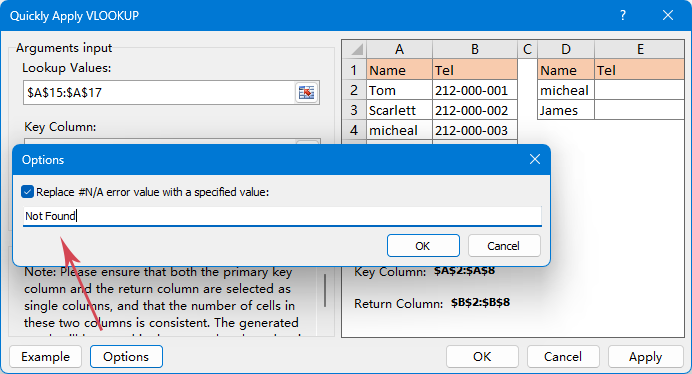
2.Spaltenkonsistenz:
Achten Sie darauf, dass Ihre Auswahl für „Schlüsselspalte“ und „Rückgabespalte“ exakt dieselbe Anzahl an Zeilen umfasst. Wählen Sie beispielsweise A2:A40 als Schlüssel, aber B2:B55 als Rückgabewert, kann das Tool ungenaue Ergebnisse liefern.3. Verwendung für tabellenübergreifende Abfragen:
Sie müssen nicht alle Daten auf einem einzigen Arbeitsblatt speichern – wählen Sie einfach „Schlüsselspalte“ und „Rückgabespalte“ aus einem völlig anderen Tab Ihrer Arbeitsmappe aus!4.Dynamische Aktualisierung:
Da dieses Tool im Hintergrund eine Standard-Excel-Formel erstellt, aktualisieren sich Ihre Ergebnisse automatisch, sobald Sie die Daten in Ihrer Quelltabelle ändern.5.Keine Unterscheidung zwischen Groß- und Kleinschreibung:
Standardmäßig unterscheidet VLOOKUP nicht zwischen Groß- und Kleinschreibung – „micheal“ und „Micheal“ werden als identisch behandelt.
Fazit
Die einfache VLOOKUP-Funktion verwandelt eine traditionell komplexe Excel-Aufgabe in einen schnellen, visuellen und anfängerfreundlichen Prozess. Indem sie auf Formeln verzichtet und Benutzer Schritt für Schritt führt, ermöglicht sie es Ihnen, Suchaufgaben schneller abzuschließen, Fehler zu vermeiden und Ihre Tabellen übersichtlich und einfach zu verwalten. Ob Sie neu in Excel sind oder einfach eine schnellere Möglichkeit zum Abgleichen von Daten suchen – die einfache VLOOKUP-Funktion ist eine praktische und effiziente Lösung.
Beste Office-Produktivitätswerkzeuge
Steigern Sie Ihre Excel-Kenntnisse mit Kutools für Excel und erleben Sie Effizienz wie nie zuvor.Kutools für Excel bietet über 300 erweiterte Funktionen zur Steigerung der Produktivität und Zeit sparen.Klicken Sie hier, um die Funktion zu erhalten, die Sie am dringendsten benötigen...
Office Tab Bringt eine tabbasierte Oberfläche in Office und macht Ihre Arbeit viel einfacher
- Aktiviert tabbasiertes Bearbeiten und Lesen in Word, Excel, PowerPoint, Publisher, Access, Visio und Project.
- Öffnen und erstellen Sie mehrere Dokumente in neuen Tabs desselben Fensters – statt in separaten Fenstern.
- Steigert Ihre Produktivität um 50 % und spart Ihnen täglich Hunderte von Mausklicks!
Alle Kutools-Add-Ins – ein Installationsprogramm
Kutools for Office bündelt Add-Ins für Excel, Word, Outlook & PowerPoint sowie Office Tab Pro – ideal für Teams, die übergreifend in Office-Anwendungen arbeiten.





- Alles-in-einem-Paket— Excel-, Word-, Outlook- und PowerPoint-Add-Ins + Office Tab Pro
- Ein Installationsprogramm, eine Lizenz— innerhalb weniger Minuten eingerichtet (MSI-fähig)
- Funktioniert besser zusammen— optimierte Produktivität über alle Office-Anwendungen hinweg
- 30-tägige Vollversion zum Testen— keine Registrierung, keine Kreditkarte erforderlich
- Bestes Preis-Leistungs-Verhältnis— sparen Sie im Vergleich zum Kauf einzelner Add-Ins
Inhaltsverzeichnis
- Vorteile der Einfaches VLOOKUP-Funktion
- Wie verwendet man diese einfache VLOOKUP-Funktion?
- Professionelle Tipps für diese Einfaches VLOOKUP-Funktion
- Fazit
- Die besten Office-Produktivitätstools
Kutools für Excel
Bringt 300+ erweiterte Funktionen nach Excel
- ⬇️ Kostenlos herunterladen
- 🛒 Jetzt kaufen
- 📘 Funktionstutorials
- 🎁 30-tägige kostenlose Testversion